
▍ 影音系统 2 *
该影音系统配合 WindLink 手机车联网系统使用。
为了更好的体验车机系统,请注册、激活了风神车联服务并操作手机投屏后体验。
风神车联注册激活流程和手机投屏操作说明详见“WindLink 手机车联网功能”章节。
▍ 开启和关闭系统
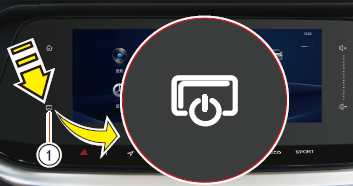
将一键启动开关切换至“ACC”或“ON”模式,系统自动开机。在系统开机状态下短按按键,系统进入待机状态;再次短按按键,系统将再次开启。
提示:以下内容均以 Android 系统手机投屏为示意图进行介绍,IOS 系统手机请以实际显示为准。
▍ 全部应用界面
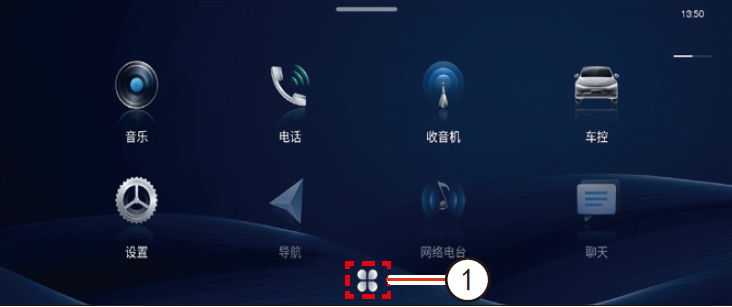
车机处于非投屏模式时,车机全部应用界面仅音乐、电话、收音机、车控、设置应用图标高亮显示。
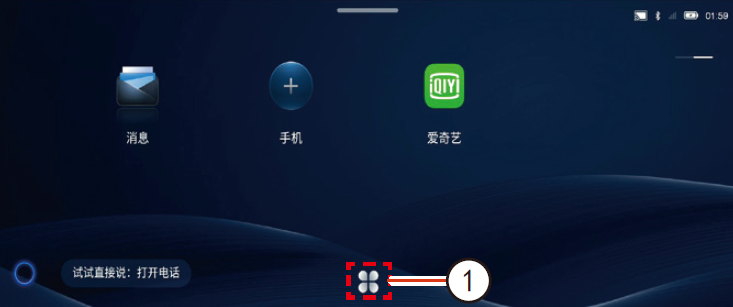
车机处于投屏模式时,车机全部应用界面的消息( 系统更新提醒、语音模式提醒、沿途加油站提醒)、聊天( 仅 Android 系统手机支持)、导航图标也会高亮,并增加+ 手机( 仅 Android 系统手机支持) 的应用图标。
▍ 首页界面
点触车机全部应用界面的“  ”图标 ① ,可隐藏全部应用菜单,进入首页界面:
▍ Android 系统手机:
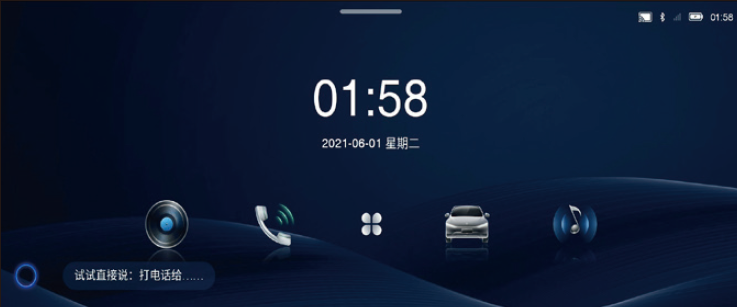
● 首页界面仅显示音乐、电话、车控、网络电台图标。点触“音乐”、“电话”、“网络电台”、“车控”图标,可分别进入音乐、电话、网络电台、车控空调画面。
● 在该界面从顶部向下滑动可打开快捷控制中心画面。
● 在该界面,点触“ ”图标,可返回至车机全部应用菜单界面。
▍ IOS 系统手机:
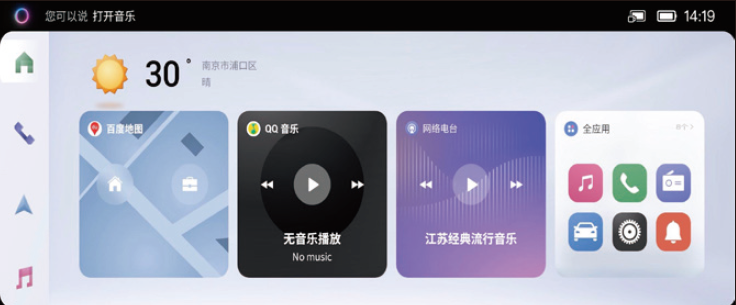
● 车机与 IOS 系统手机连接后,处于投屏模式时,首页界面显示导航、音乐、电台、全部应用卡片。
● 点触“导航”、“音乐”、“网络电台”卡片,可分别进入导航地图、音乐播放或网络电台播放界面。
● 点触“全部应用”卡片,可返回至车机全部应用界面、也可分别打开应用。
● 在该界面,还可查看当前天气状况。
● 车机与 IOS 系统手机连接后,不支持聊天和+ 手机的应用。
▍ 音乐
点触全部应用界面的“音乐”图标或语音要求打开音乐,可进入音乐界面:
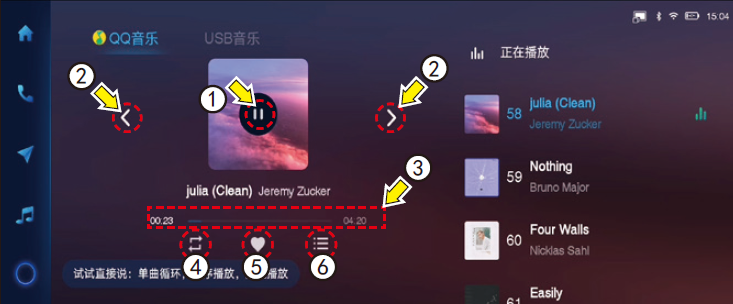
● 播放 QQ 音乐前,请先完成手机投屏操作。
● 播放蓝牙音乐或 USB 音乐前,请确保手机与车机蓝牙成功连接或插入 USB 设备并存在有效的音乐文件。
● 播放暂停 ① :点触,播放 / 暂停音乐播放。
● 节目切换 ②:点触  或向左滑动屏幕,播放下一个歌曲节目;点触
  或向右滑动屏幕,播放上一个歌曲节目。
● 播放进度 ③ :查看播放进度。
● 播放模式切换 ④ :点触,在单曲循环、随机播放和顺序播放模式间切换。
● 节目收藏 ⑤:点触,收藏该音乐节目。
● 节目列表 ⑥ :点触,显示我的歌单的 4 个文件夹,分别是:本地歌曲、最近播放、我喜欢、流行巅峰榜。
●IOS 系统手机投屏时,不支持蓝牙音乐和 USB 音乐。
▍ 电话
使用蓝牙电话前,请确保车机系统和手机的蓝牙功能已正常开启,并处于连接状态。 点触全部应用界面的“电话”图标或投屏模式下在首页或全部应用界面语音要求打开电话,可进入蓝牙电话界面:
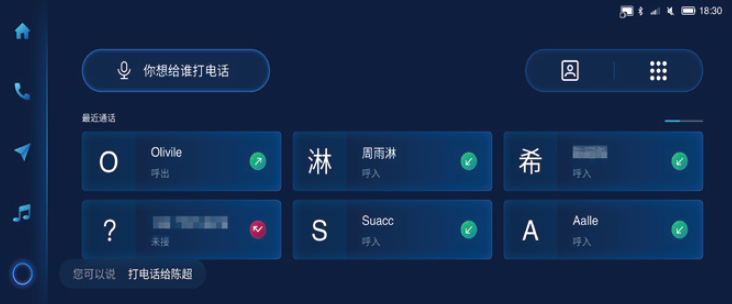
● 在非投屏模式下,点触蓝牙电话界面左下角的“同步联系人”,将同步手机端联系人和通话记录。
● 点触右上角的图标,可分别打开联系人列表或拨号盘界面。
● 建立手机与车机蓝牙连接时,请在蓝牙界面开启手机蓝牙检测开关。
● 蓝牙有效距离为 5 米,当蓝牙连接断开后,车机不会显示通话记录和通讯录。当蓝牙重新连接后,车机会显示当前被连接的手机已同步至车机的通话记录和通讯录。
● 通话记录越多,同步时间越长,只能同步最近的 200 条通话记录。
● 使用蓝牙电话时,多媒体或收音机播放暂停,蓝牙电话结束后,多媒体或收音机继续播放。
▍ 收音机
点触全部应用界面的“收音机”图标或投屏模式下在首页或全部应用界面语音要求打开收音机,可进入收音机界面:
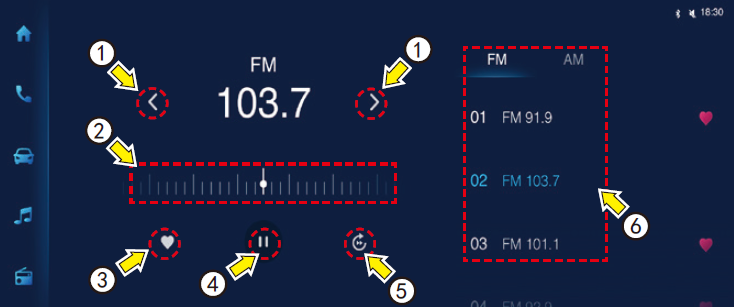
● 在收音机界面,可进行收音机电台搜索、播放控制及收音机电台列表查看操作。
● 电台切换 ① :点触 或向左滑动屏幕,播放下一个预存电台;点触或向右滑动屏幕,播放上一个预存电台。
● 刻度尺 ② :左右滑动收音机刻度尺可调整当前播放电台频率。
● 电台收藏 ③ :点触,支持收藏 / 取消收藏。
● 播放暂停 ④ :点触播放 / 暂停收音机播放。
● 电台浏览 ⑤:点触,从当前频率浏览电台,搜到电台后播放 5 秒,然后继续搜台。
● 电台列表 ⑥ :点触界面上“FM”、“AM”图标,可查看 FM 和 AM 波段下的电台列表。上下滑动屏幕,可查看更多该波段下的电台列表。
▍ 网络电台
点触全部应用界面的“网络电台”图标或语音“打开网络电台”可进入网络电台界面:
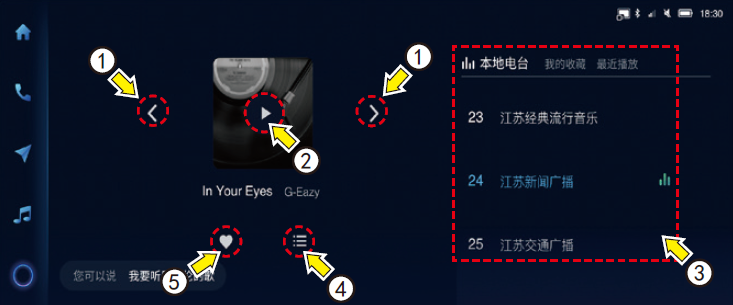
● 播放网络电台前,请先完成手机投屏操作。未投屏时点触“网络电台”图标,显示投屏引导画面。
● 电台切换 ① :支持滑动屏幕,或者点触图标实现上一电台和下一电台的切换;切换上一电台时,若当前播放的电台已经是列表中第一个电台,则播放列表中的后一个电台;切换下一电台时,若当前播放的电台已经是列表中最后一个电台,则播放列表中的第一个电台;
● 播放暂停 ②:点触播放 / 暂停电台播放。
● 电台列表 ③ : 播放画面右侧常显三个列表: 本地电台、我的收藏、最近播放,当前播放电台所属的列表,高亮表示。如果当前播放的电台,不属于本地电台、我收藏、最近播放,那么这三个菜单栏全部以非高亮状态展示,显示当前播放电台所在的菜单列表。
● 电台菜单 ④:点触,展示电台的菜单选项,菜单选项包括“本地电台”、“我的收藏”、“最近播放”、“新闻电台”、“音乐电台”、“经济电台”、“方言电台”、“交通台”。
● 电台收藏 ⑤ :支持收藏和取消收藏功能。
-- 已登录风神车联 app:支持收藏和取消收藏功能。
-- 未登录风神车联 app:提示“请先在手机端登录风神车联账号”。
● 用语音唤醒或者点击方向盘上的语音按键唤醒语音助理,可以进行语音控制:播放、暂停、上一首、下一首、音量调高和音量调低。
● 网络电台搜索功能仅支持“语音搜索”,支持点击方向盘上的语音识别按键或用语音唤醒语音助理,可以进行语音搜索。
▍ 车控
▍ 空调控制
点触全部应用界面的“车控”图标,进入车控界面,默认在空调控制界面:
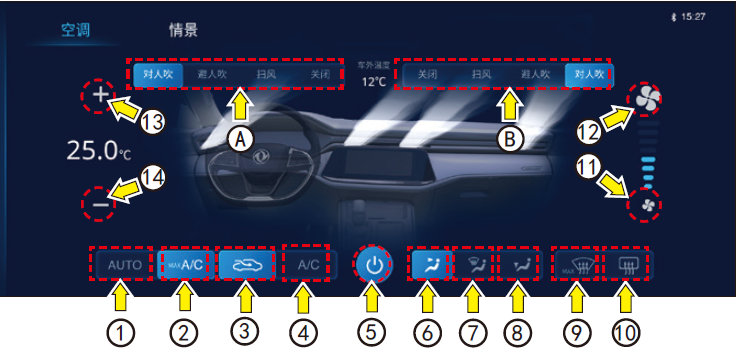
① 自动模式(AUTO) 按键
② 最大制冷模式按键
③ 空气内/ 外循环按键
④ “A/C”( 空调) 按键
⑤ 空调关闭按键
⑥ 吹脸通风模式
⑦ 前除雾通风模式
⑧ 吹脚通风模式
⑨ 最大除雾模式按键
⑩ 后风窗除霜按键
⑪ 减小风量按键
⑫ 增大风量按键
⑬ 升高温度按键
⑭ 降低温度按键
A 区域 调节驾驶员侧吹脸出风模式
B 区域 调节前排乘客侧吹脸出风模式
● 也可通过车辆上的控制面板对空调系统进行控制,此时影音显示屏上显示的空调运行状态将同步更新。
● 影音显示屏上的按键高亮显示时,说明此按键功能处于开启状态。
电动出风口:当空调吹风模式中选择包含吹脸模式(吹脸、脸脚、脸霜模式、脸脚霜模式)时,可操作出风口的出风模式和出风方向。吹风模式包含:对人吹、避人吹、扫风,主驾和副驾均可调节。当选择扫风模式时,可手动抹动风向进行出风方向调节。
▍ 情景模式
点触全部应用界面的“情景模式”图标,进入情景模式设置界面:
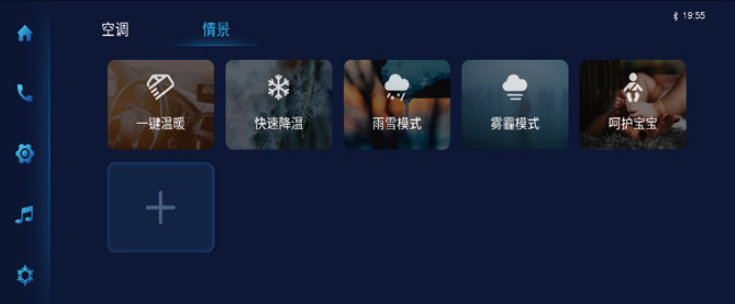
● 情景模式是特定场景下设定好的快捷车辆控制,情景模式包括:一键温暖、快速降温、雨雪模式、雾霾模式、呵护宝宝及自定义( 投屏时仅 Android 手机支持)。
● 一键温暖模式:空调开启、温度设定为 26℃ ( 自动空调)/ 温度设置为次热档( 电动空调)、A/C 关闭、吹脚吹窗通风模式及空气外循环模式开启。
● 快速降温模式:空调温度设为 LO 档、最大风量、A/C 开启、空气内循环模式、吹脸通风模式。
● 雨雪模式:开启雾灯、开启近光灯、开启示廓灯、开启空调前窗除雾。
● 雾霾模式:空调开启、4 档风量、空气内循环模式。
● 呵护宝宝:空调开启、温度设为 25 度、吹脸吹脚通风模式、2 档风量、多媒体音量降低至 8。
● 自定义:支持情景模式的自定义,可设定空调、天窗、应用、导航功能项,支持名称自定义。
▍ 设置
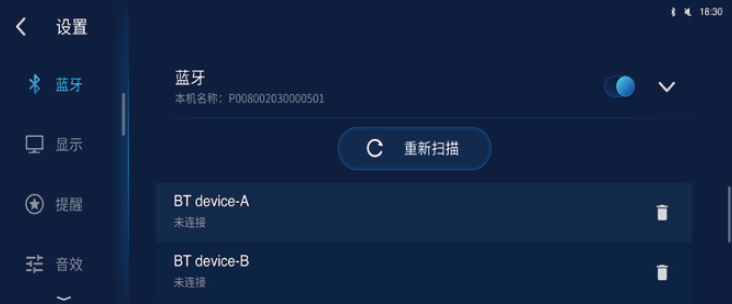
车机处于非投屏模式时,设置菜单包含蓝牙、显示、提醒、音效、车辆、系统和车辆绑定功能查看或设置。
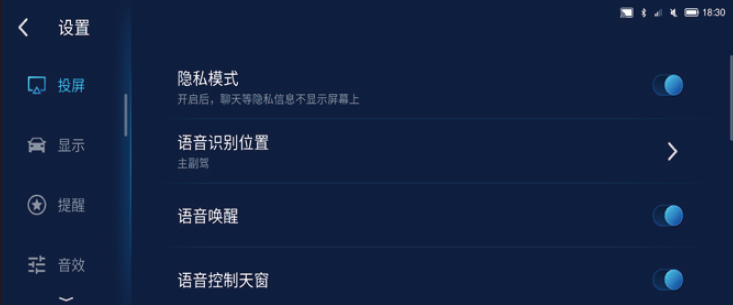
车机处于投屏模式时,设置菜单包含投屏、显示、提醒、音效、车辆、系统和车辆绑定功能查看或设置。
▍ 蓝牙设置
车机处于非投屏模式时,点触设置菜单界面的“蓝牙”栏,进入蓝牙连接设置界面:
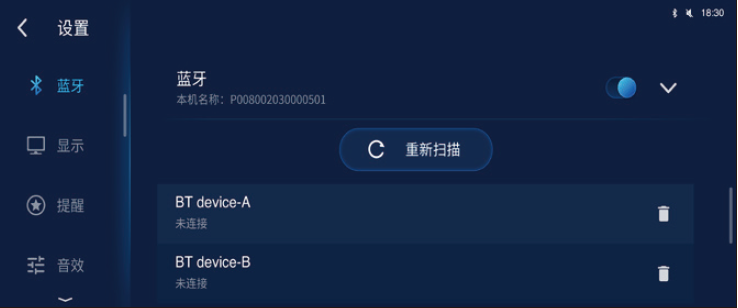
● 左右拨动“蓝牙”栏右侧的滑块,可控制蓝牙功能的开启与关闭。
● 直接点击设备所在栏,触发连接;如果已经连接再点击的话会提示是否断开连接。
● 点触“  ”图标,删除蓝牙设备。
● 点触“重新扫描”图标,可以重新搜索附近可用的蓝牙设备。
● 已连接成功的蓝牙设备会高亮显示。
▍ 投屏设置
车机处于投屏模式时,点触设置菜单界面的“投屏”栏,进入投屏设置界面:
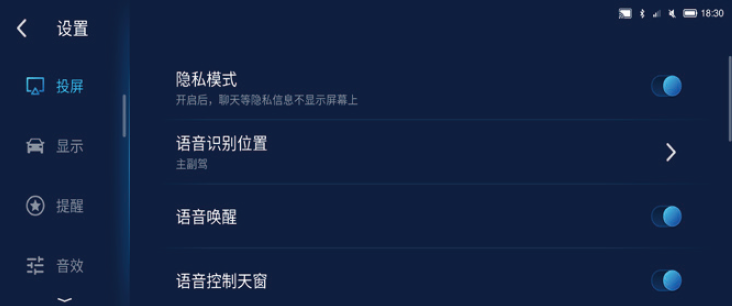
● 左右拨动“隐私模式”、“语音唤醒”、“语音控制天窗”栏右侧的滑块,可控制对应功能开启与关闭。
● 点触语音播报声,可切换语音播放音。
▍ 显示设置
点触设置菜单界面的“显示”栏,进入显示设置界面:
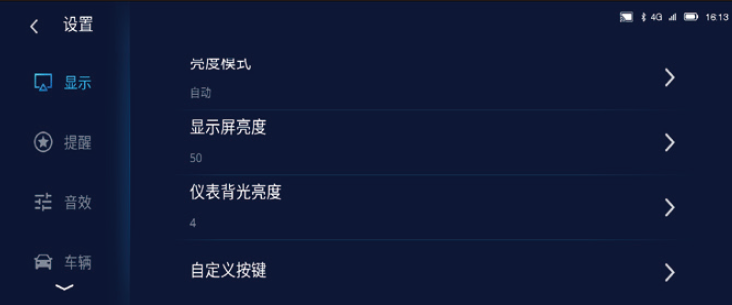
● 在显示设置界面,可进行“亮度模式”、“显示屏亮度”、“仪表背光亮度”及“自定义按键”功能设置。
▍ 提醒设置
点触设置菜单界面的“提醒”栏,进入提醒设置界面:
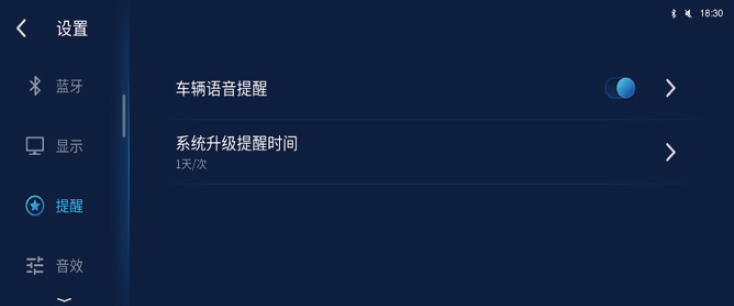
● 在提醒设置界面,可进行“车辆语音提醒”及“系统升级提醒时间”功能设置。
● 车辆语音提醒包含保养提示、车门未关、安全带未系、油量不足、冷却液水温过高、低温结冰、车辆电源未关及灯光未关提醒。
● 系统升级提醒时间可设置 1 天/次、7 天/ 次、14 天/ 次、3 个月/ 次。
▍ 音效设置
点触设置菜单界面的“音效”栏,进入音效设置界面:
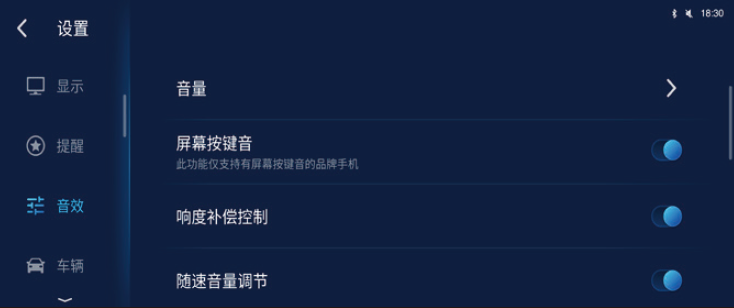
● 在音效设置界面,可进行音量、屏幕按键音、响度补偿控制、随速音量调节、音量平衡功能查看及设置。
● 点触“屏幕按键音”、“响度补偿控制”及“随速音量调节”右侧的滑块,可控制相应功能的开启与关闭。
▍ 车辆设置
点触设置菜单界面的“车辆”栏,进入车辆设置界面:
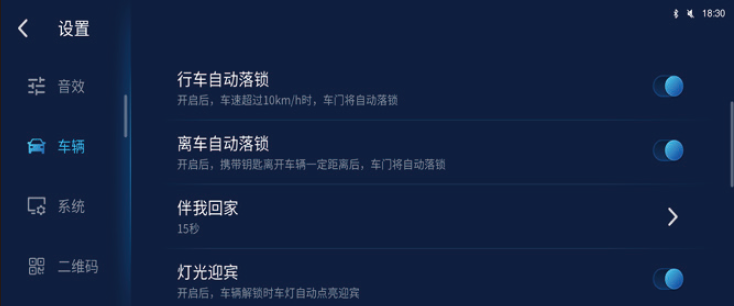
● 上下滑动屏幕,可查看更多的车辆功能设置。
● 在车辆设置菜单界面,可进行行趋势迎宾解锁、仪表主题风格*、车自动落锁*、离车自动落锁、伴我回家、灯光迎宾、驾驶模式记忆、下雨自动关窗*、ESC OFF、车辆低速提示音、能量回馈强度、后视镜自动折叠*、胎压监测重置功能查看及设置。
● 点触“趋势迎宾解锁”、“行车自动落锁*”、“离车自动落锁”、“灯光迎宾”、“驾驶模式记忆”、“下雨自动关窗*”、“变道碰撞预警*”、“车辆低速提示音”等功能栏右侧滑块,可控制相应功能的开启与关闭。
▍ 胎压重置
在车辆功能设置界面,点击“胎压监测重置”栏右侧的“ ”图标,进入胎压重置功能操作界面:
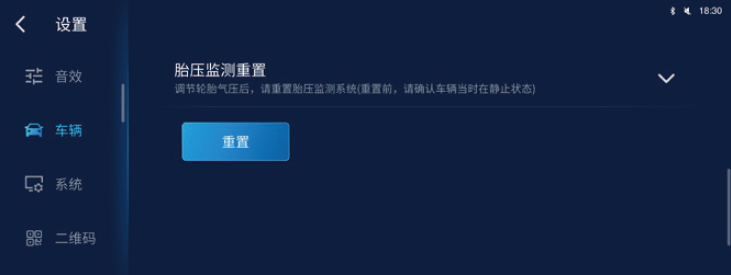
● 调节轮胎气压后,点触胎压监测重置功能操作界面上的“重置”、在弹框确认画面点击“确认”进行胎压重置操作确认,重置胎压监测系统。
● 请在车辆静止状态下进行胎压重置操作。
▍ 系统查看与设置
点触设置菜单界面的“系统”栏,进入系统查看与设置界面:
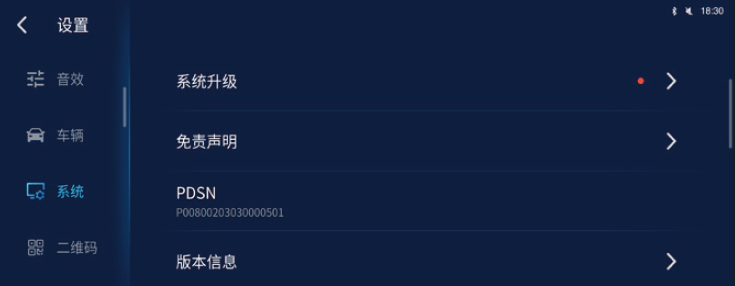
● 在系统功能查看与设置界面,可进行“系统升级”、“免责声明”、“PDSN”、“版本信息”及“恢复出厂设置”等功能查看及设置操作。
● 点触“系统升级”栏右侧的“ ”图标,自动检测系统版本,根据提示可完成相应的升级任务。
● 点触“免责声明”栏右侧的“ ”图标,可查看相关免责信息。
● 点触“版本信息”栏右侧的“ ”图标,可查看相关系统版本信息。
● 点触“恢复出厂设置”,可进行恢复出厂默认设置操作。
● 为了获得更好的影音系统体验,还请及时将车机系统软件升级到最新版本。
升级文件下载受网络的影响比较大,下载的文件如有问题会导致部分升级异常:
● 若下载的文件完整性校验失败,多次下载后仍有问题,请恢复出厂后再尝试升级操作。
● 若下载的文件校验成功,也不能完全排除低概率的文件异常情况,导致系统升级失败,请联系东风风神专营店解决。
▍ 车辆绑定二维码查看
点触设置菜单界面的“车辆绑定”栏,进入车辆绑定二维码查看界面:
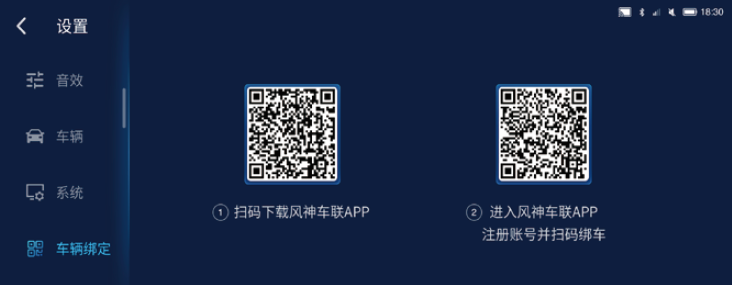
● 在车辆绑定二维码查看界面,可扫描二维码进行风神车联 App 下载和车辆绑定操作。
▍ 消息
车机处于投屏模式时,点触全部应用界面的“消息”图标,进入消息查看界面:
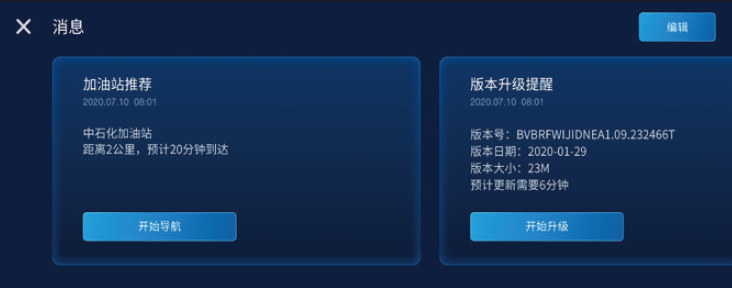
● 在消息中心界面,可查看系统更新提醒、雨雪模式提醒、沿途加油站提醒等消息。
● 在消息中心界面,可点击“编辑”对历史消息进行删除。
▍ 导航
车机处于投屏模式时,点触车机全部应用界面的“导航”图标或语音要求打开导航,进入导航地图界面:
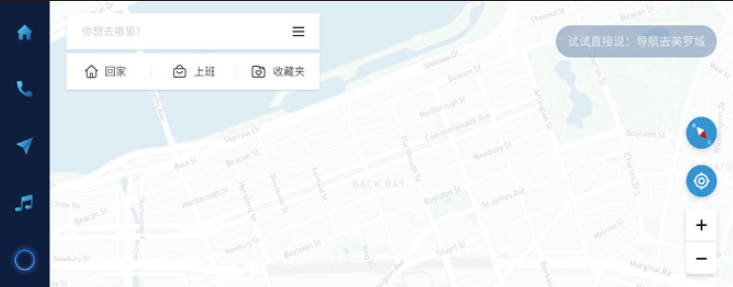
● 导航系统支持 2D / 3D 地图显示。支持语音导航、路径规划、模拟导航和实时路况等。
● 导航语音优先,当导航语音工作时,音乐或收音机声音降低;导航语音停止后,音乐或收音机声音恢复。
▍ 预设行程导航
如果在风神车联手机 App 上预设了行程目的地,连接投屏成功后,车机界面弹出导航提示界面:
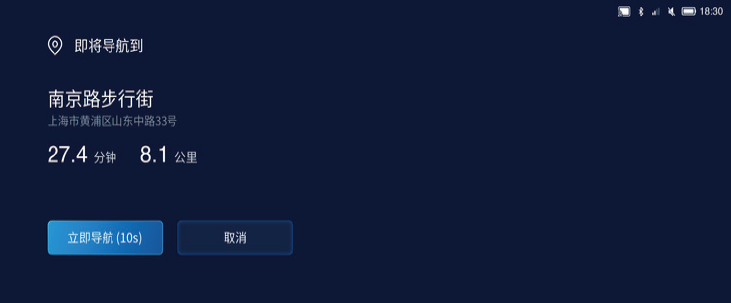
● 在此界面,点触“立即导航”或等待 10s 后,进入预设行程目的地导航;点触“取消”,则取消预设行程目的地导航。
▍ 聊天(仅 Android 系统手机支持)
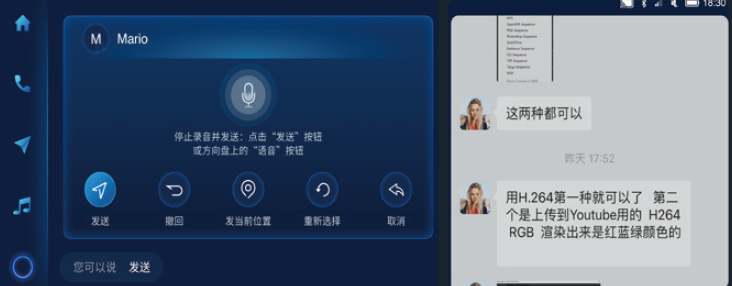
车机处于投屏模式时,点触车机全部应用界面的“聊天”图标,进入聊天界面,语音会提示“发给谁呢”( 进入聊天应用后,之前播放的音乐会暂停,退出聊天后恢复播放)。此时只需说“发微信给 XX”,页面就会跳转到聊天界面并开始录音。说完内容后,点击发送或者说“发送”后,聊天信息发出。发完后可回听、撤回、继续发送。
收到聊天消息会弹框显示,会朗读聊天内容同时提示是否回复。
收到单个联系人或群内发来的红包时,语音会提示红包来啦,并且支持点击或语音抢红包。如不希望行车过程中微信消息进行显示,可通过设置-投屏- 隐私模式开关进行屏蔽。支持语音分享定位,可以说“把位置发送给 XX”。
● 首次进行聊天时,需在手机端打开相应权限,请按照相应提示操作。
▍ 手机(仅 Android 系统手机支持 )
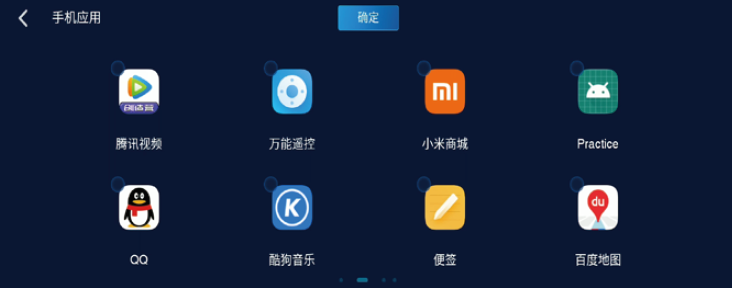
车机处于投屏模式时,点触车机全部应用界面的“+ 手机”图标,进入“选择应用”页面( 仅显示用户手机上系统支持的手机应用),点击“确定”,将手机应用添加到全部应用菜单。
长按任意应用图标,进入应用编辑模式,点击图标左上角的“X”图标即可完成删除动作。
点击任一手机应用图标,则打开此应用,可在车机显示屏中操作应用。在应用画面左侧显示横屏/ 竖屏切换按键,可根据习惯切换自己的显示方式。
▍ 双应用分屏显示
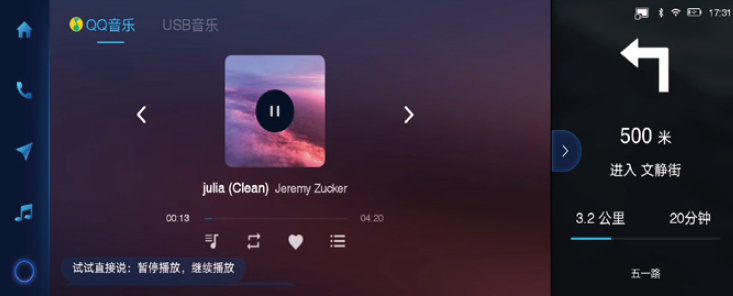
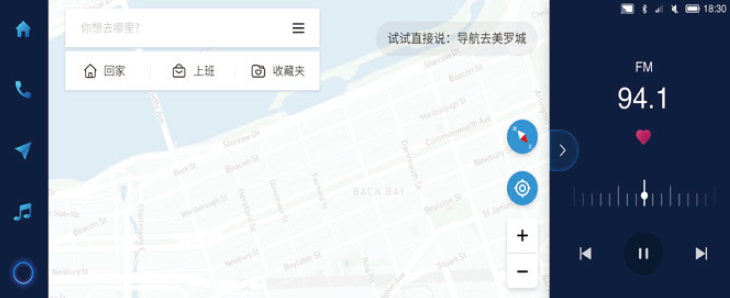
车机处于投屏模式时,投屏模式支持导航、音乐、电台、电话组合的双应用分屏组合显示。
点击双屏临界点的“ ”切换图标,可实现全屏和双屏的切换。
右侧的小分屏仅显示应用正在进行的状态,比如音乐正在播放、收音机正在播放、导航正在引导、电话正在通话。当状态切换至非进行状态,则小分屏显示关闭。
当前应用在全屏显示中,触发第二个应用时,第一个应用则作为右侧小分屏显示,如上图所示。
▍ 语音识别系统
▍ 语音识别系统功能使用
语音识别系统包含以下功能:语音唤醒、OneShot、语音免唤醒、导航智能控制、音乐/ 收音机控制、空调智能控制、车机应用控制、蓝牙电话控制、聊天控制等。
使用语音识别系统前,需先打开影音系统,然后才能唤醒语音识别系统。语音识别系统的唤醒方式有三种:
● 唤醒语唤醒;
● 语音识别按键唤醒;
● 触摸屏按键唤醒。
语音识别系统需在车机系统启动后的主界面左下方出现语音唤醒图标 后,才可正常语音唤醒并交互。
通过设置- 投屏- 语音唤醒设置开关,可设置“仅主驾”识别或“主副驾”识别的功能。
● 只有在投屏模式下,才可使用语音识别功能。
● 使用语音识别系统时,请尽量减小其它声音( 如风噪、收音机播放等) 干扰,以免影响语音识别系统使用。
▍ 方式一:唤醒语唤醒
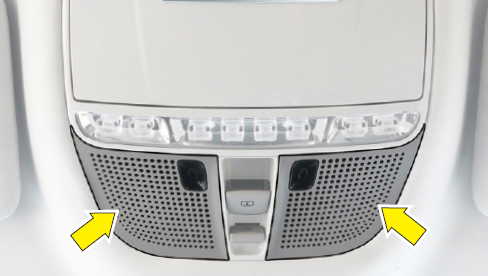
● 靠近位于前顶灯前端麦克风拾音孔录入“你好,风神”,将唤醒语音识别系统。
▍ 方式二:语音识别按键唤醒
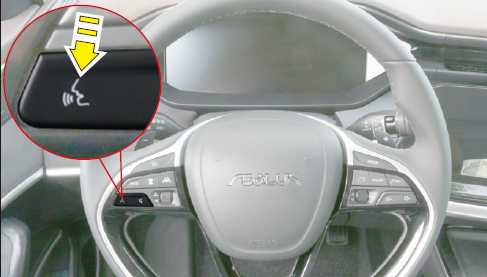
● 短按方向盘左边快拨键上的  语音按键也可唤醒语音识别系统。唤醒语音识别系统后,录入语音指令,系统将会自动完成相关功能操作。功能操作完成后,再输入语音指令“退出”将退出语音识别系统。
▍ 方式三:触摸屏按键唤醒
● 在可以进行触摸屏唤醒语音系统的画面中,短压屏幕左下侧的 按键也可唤醒语音识别系统。
● 录入语音指令后,影音系统显示的内容以实际显示为准。
● 建议参照语音识别输入规范使用语音识别功能。
● 使用语音识别时,请连续、简短、清晰地说出语音识别指令。当环境噪声较大时,需要您大声说出语音识别指令。
● 不要连续按语音唤醒按键,以免对语音识别系统造成功能损坏。
● 由于语音识别系统可能存在误识别等问题,请谨慎语音控制车灯、车窗及天窗等功能开启或关闭操作。
▍ 语音拨打电话
手机与车机蓝牙处于连接状态且同步联系人后,按照以下操作( 示例),可实现语音打电话功能:
- 语音输入“打电话给 XXX”等;
- 选中联系人后,将使用车机端蓝牙电话开始给联系人拨打电话。
▍ 语音发起导航
按照以下操作( 示例),可实现语音发起导航功能:
- 语音输入“导航到 XXX”等;
- 选中后进入导航应用并导航到相应目的地。
▍ 语音聊天控制*
按照以下操作( 示例),可实现语音发起聊天功能:
- 语音输入“发微信给 XX”等;
- 如果完成语音输入内容时,可通过语音说出“发送”,发出聊天消息。
▍ 语音控制车辆
语音唤醒后,可控制天窗开启/ 关闭等,如下语音输入示例:
● 唤醒语音识别系统后,语音输入指令“打开/ 关闭天窗”等,将执行车窗/ 天窗相关操作。
● 车速大于 80km/h,语音开天窗时,不下发语音指令,语音反馈“当前车速过快,建议不要开启天窗”。
▍ 语音控制车灯
语音唤醒后,可对车灯进行控制,如下语音输入示例:
● 唤醒语音识别系统后,语音输入指令“打开近光灯”、“关车灯”等,将执行车灯的相关操作。
● 使用语音关闭远光灯操作时,不下发语音指令,提示“暂不支持此功能”。
▍ 语音控制雨刮
语音唤醒后,可对雨刮进行控制,如下语音输入示例:
● 唤醒语音识别系统后,语音输入指令“打开雨刮”、“雨刮快一点”、“关闭雨刮”等,将执行雨刮的相关操作。
▍ 语音控制情景模式
语音唤醒后,可对情景模式进行控制,如下语音输入示例:
● 唤醒语音识别系统后,语音输入指令“打开/ 关闭宝宝模式”等,将执行情景模式的相关操作。
▍ 免唤醒语音控制功能
在以下使用频率较高的场景中,无需唤醒语音功能,可直接说出指令进行相应的操作,支持全局免唤醒控制功能操作有:
● 声音大一点 / 声音小一点;
● 屏幕亮一点 / 屏幕暗一点;
● 停止导航;
● 回首页;
● 下一首 / 上一首;
● 暂停播放 / 继续播放;
● 上一台 / 下一台;
● 打开导航;
● 打开设置;
● 打开音乐;
● 打开电台;
● 打开空调;
● 关闭声音;
● 接听电话 / 挂断电话。
支持 One Shot( 免唤醒直接说):
● 导航到“XXX”;
● 来一首“XXX”;
● 打电话给“XXX”;
● 发微信给“XXX”;
● 发位置给“XXX”;
● 发语音给“XXX”。
▍ 语音控制多媒体
在音乐界面下,可以通过语音指令控制音乐相关的场景信息,具体如下:
● 在音乐播放器界面,可进行语音控制:“打开菜单”、“播放列表”、“随机播放”、“顺序播放”、“单曲循环”、“加入收藏”、“取消收藏”、“U 盘音乐”、“我的收藏”、“下一个”、“上一个”、“播放音乐”、“暂停音乐”。
● 在正在播放列表界面,可进行语音控制:“下一页”、“上一页”、“第 X 首”。
在收音机界面下,可以通过语音指令控制收音机相关的场景信息,具体如下:
● 在电台播放器界面,可进行语音控制:“加入收藏”、“取消收藏”、“播放列表”、“下一台”、“搜台”、“打开菜单”。
● 在电台界面,可进行语音控制:“切换 FM”、“切换 AM”、“搜台”、“下一页”、“上一页”。